Domain vmxg.de kaufen?
Wir ziehen mit dem Projekt
vmxg.de um.
Sind Sie am Kauf der Domain
vmxg.de interessiert?
domain@kv-gmbh.de · 0541-91531010
Domain vmxg.de kaufen?
Was bedeutet Schreibschutz?
Der Schreibschutz ist eine Funktion, die verhindert, dass Daten oder Dateien auf einem Speichermedium verändert, gelöscht oder überschrieben werden können. Dadurch wird sichergestellt, dass wichtige Informationen vor versehentlicher oder unbefugter Änderung geschützt sind. Der Schreibschutz kann entweder hardwarebasiert sein, indem beispielsweise ein Schalter am Speichermedium umgelegt wird, oder softwarebasiert, indem die Zugriffsrechte auf die Datei oder den Ordner entsprechend eingestellt werden. **
Was bedeutet "Schreibschutz"?
Der Begriff "Schreibschutz" bezieht sich auf eine Funktion oder einen Mechanismus, der verhindert, dass Daten oder Dateien verändert oder gelöscht werden können. Dadurch wird sichergestellt, dass die Informationen vor versehentlichen oder unbefugten Änderungen geschützt sind. Schreibschutz kann auf verschiedenen Ebenen angewendet werden, z.B. auf Dateiebene, auf Festplatten oder auf Speichermedien wie USB-Sticks. **
Ähnliche Suchbegriffe für Schreibschutz
Top-Angebote
Produkte zum Begriff Schreibschutz:
-
Adobe Creative Cloud Foto-Abo mit 1 TB Cloud-Speicher, DownloadLieferumfang: Installationsanleitung & Lizenzschlüssel zur Aktivierung in Ihrem Adobe-Konto Das Adobe Creative Cloud Foto-Abo mit 1 TB bietet dir Zugang zu erstklassigen Foto-Tools, die direkt auf deinem Desktop und Mobilgerät verfügbar sind. Mit Lightroom kannst du Fotos überall bearbeiten, organisieren, speichern und teilen, während Photoshop als der Branchenstandard für kreative Bildbearbeitung gilt. In diesem Abonnement sind folgende Tools enthalten: Adobe Lightroom CC: Ermöglicht das Bearbeiten, Organisieren, Speichern und Weitergeben von Fotos an jedem Ort. Adobe Lightroom Classic CC: Bietet umfassende Fotobearbeitungsmöglichkeiten auf dem Desktop. Adobe Photoshop CC: Ermöglicht fortgeschrittene Bildbearbeitung und Compositing. Adobe Portfolio: Hiermit kannst du Portfolio-Websites sowohl auf dem Desktop als auch auf Mobilgeräten erstellen. Highlights des Angebots: Bearbeiten überall: Du kannst deine Bilder auf Desktop-Computern, Mobilgeräten oder im Web mit Lightroom entwickeln. Schritt-für-Schritt-Werkzeugtipps helfen dir bei der Erstellung beeindruckender Fotos, und du kannst sogar eigene Vorgaben erstellen und auf allen Geräten synchronisieren. Mit 1 TB Cloud-Speicherplatz musst du dir nie wieder Sorgen um begrenzten Speicherplatz machen. Deine nachbearbeiteten Fotos werden automatisch mit intelligenten Stichwörtern versehen, sodass du sie leicht wiederfinden kannst, direkt aus der Anwendung heraus. Lightroom-Funktionen: Mit Lightroom kannst du störende Objekte entfernen, Bilder begradigen, Dunst entfernen und selektive Korrekturen in bestimmten Bildbereichen vornehmen. Photoshop-Funktionen: Mit Photoshop kannst du deine kreativen Ideen umsetzen, Bilder in facettenreiche Kompositionen kombinieren, Fotos in Gemälde oder 3D-Objekte verwandeln und mit Farben und Effekten beeindruckende Ergebnisse erzielen. Die kreative Power ist auch auf dem iPad verfügbar, und alle deine Arbeiten werden automatisch in der Cloud gespeichert, damit deine PSD-Dateien immer aktuell sind, egal wo du dich befindest. Adobe Firefly-KI: Erlebe die Zukunft von Photoshop mit generativer Füllung, die dir von der Ideenentwicklung bis zu komplexen Anpassungen hilft. Du behältst dabei die volle Kontrolle über jede Kreation. Bei uns erhalten Sie einen originalen Lizenzschlüssel , den Sie direkt in Ihrem Adobe-Konto eingeben und aktivieren können. So können Sie nicht nur Ihre bestehende Software weiter nutzen, sondern auch eine laufende Adobe-Lizenz um 1 Jahr verlängern . Systemanforderungen Die Systemanforderungen für das Adobe Creative Cloud Foto-Abo variieren je nach Anwendung. Für detaillierte und aktuelle Informationen empfiehlt es sich, die offiziellen Systemanforderungen auf der Adobe-Website zu konsultieren. Windows: Prozessor: Intel-, AMD- oder ARM-Prozessor mit 64-Bit-Unterstützung Betriebssystem: Windows 10 (64 Bit) ab Version 1903; Windows 11 Arbeitsspeicher: Mindestens 2 GB, empfohlen 4 GB oder mehr Festplattenspeicher: 4 GB freier Speicherplatz; zusätzlicher Speicher während der Installation erforderlich Internet: Internetverbindung erforderlich macOS: Prozessor: Mehrkern-Intel-Prozessor mit 64-Bit-Unterstützung oder Apple-Chip-Prozessor Betriebssystem: macOS Monterey (ab Version 12) oder macOS Ventura (ab Version 13) Arbeitsspeicher: Mindestens 4 GB, empfohlen 8 GB oder mehr Festplattenspeicher: 4 GB freier Speicherplatz; zusätzlicher Speicher während der Installation erforderlich Internet: Internetverbindung erforderlich234,90 €*Versand: 0,00 €Sichere Weiterleitung zum Anbieter
-
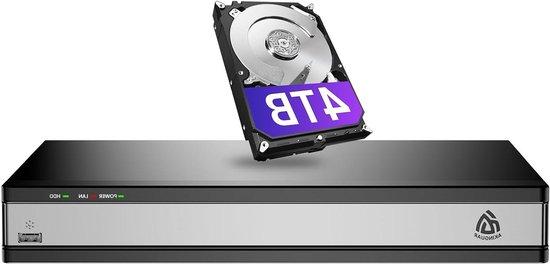
Netzwerk-Videoaufzeichner - Überwachungskamerasystem - Sicherheit für Zuhause - 16 Kanäle, 4K-Auflösung - 4 TB Speicherplatz - SchwarzÜberwachen Sie Ihr Eigentum jederzeit mit diesem fortschrittlichen 16-Kanal-4K-Netzwerkvideorekorder (NVR). Dieses System bietet die Flexibilität, bis zu 16 Kameras anzuschließen, sodass Sie große Bereiche effektiv überwachen und jederzeit ein Gefühl der Sicherheit genießen können. Dank der Plug-and-Play-PoE-Technologie ist die Installation einfach; ein einziges Kabel pro Kamera reicht für Stromversorgung und Datenübertragung. Profitieren Sie von gestochen scharfer 4K-Ultra-HD-Videoqualität für einen detaillierten Überblick über Ihren Garten, Ihre Einfahrt oder Ihr Büro. Mit der KI-gestützten Personen-Erkennung erhalten Sie sofortige Benachrichtigungen über die App oder per , sodass Sie immer über wichtige Ereignisse informiert sind. Die mitgelieferte 4-TB-Festplatte bietet ausreichend Speicherplatz für kontinuierliche Aufnahmen, die Sie lokal oder aus der Ferne über Ihr Smartphone oder Ihren PC ansehen können. Erleben Sie die Zukunft der Sicherheit mit effizienter H.265+-Kodierung, di624,61 €*Versand: 0,00 €Sichere Weiterleitung zum Anbieter



-
Trotz Vollzugriff besteht Schreibschutz?
Es könnte sein, dass der Schreibschutz auf Dateien oder Ordnern aktiviert ist, was verhindert, dass Änderungen vorgenommen werden können. Dies kann durch bestimmte Sicherheitseinstellungen oder Berechtigungen verursacht werden. Um den Schreibschutz aufzuheben, müssen die entsprechenden Berechtigungen geändert werden. **
-
Wie Schreibschutz SD Karte aufheben?
Um den Schreibschutz einer SD-Karte aufzuheben, gibt es mehrere Möglichkeiten. Zunächst solltest du überprüfen, ob die Karte einen physischen Schieberegler für den Schreibschutz besitzt. Dieser muss in die Position für das Schreiben gebracht werden. Falls die Karte keinen Schieberegler hat, kannst du versuchen, den Schreibschutz über die Einstellungen deines Computers aufzuheben. Dazu musst du die SD-Karte in den Computer einlegen, die Eigenschaften der Karte öffnen und den Schreibschutz deaktivieren. Sollte das nicht funktionieren, könnte es sein, dass die SD-Karte defekt ist und ausgetauscht werden muss. **
-
Wie wird der Schreibschutz aufgehoben?
Der Schreibschutz kann auf verschiedene Arten aufgehoben werden, je nachdem, auf welchem Gerät oder welcher Datei der Schreibschutz aktiviert ist. Auf einem USB-Stick kann der Schreibschutz beispielsweise durch einen kleinen Schalter auf der Seite des Sticks deaktiviert werden. Bei einer Datei auf dem Computer kann der Schreibschutz in den Dateieigenschaften aufgehoben werden, indem man das Häkchen bei "Schreibgeschützt" entfernt. Auf einem Smartphone oder Tablet kann der Schreibschutz durch das Ändern der Einstellungen oder durch die Verwendung einer speziellen App aufgehoben werden. Es ist wichtig, den Schreibschutz vor dem Bearbeiten oder Löschen von Dateien zu deaktivieren, um unerwünschte Änderungen zu vermeiden. **
-
Wie Schreibschutz USB Stick aufheben?
Um den Schreibschutz auf einem USB-Stick aufzuheben, gibt es mehrere Möglichkeiten. Zunächst solltest du überprüfen, ob der USB-Stick über einen physischen Schalter verfügt, mit dem der Schreibschutz aktiviert oder deaktiviert werden kann. Falls dies nicht der Fall ist, kannst du versuchen, den Schreibschutz über die Eigenschaften des USB-Sticks auf deinem Computer aufzuheben. Dazu musst du den USB-Stick in deinen Computer einstecken, mit der rechten Maustaste darauf klicken, dann auf "Eigenschaften" und schließlich auf "Schreibschutz entfernen" oder ähnliches klicken. Wenn diese Option nicht verfügbar ist, könnte es sein, dass der USB-Stick beschädigt ist und nicht mehr beschrieben werden kann. In diesem Fall müsstest du den USB-Stick möglicherweise ersetzen. **

Wie aktiviere ich den Schreibschutz?
Um den Schreibschutz zu aktivieren, musst du zunächst die Datei oder den Ordner auswählen, den du schützen möchtest. Anschließend klickst du mit der rechten Maustaste auf die Datei oder den Ordner und wählst die Option "Eigenschaften" aus. Dort findest du die Möglichkeit, den Schreibschutz zu aktivieren, indem du das entsprechende Kästchen ankreuzt. Vergiss nicht, die Änderungen zu speichern, damit der Schreibschutz wirksam wird. Wenn du den Schreibschutz wieder deaktivieren möchtest, kannst du den gleichen Prozess durchführen und das Kästchen für den Schreibschutz abwählen. **
Ist der Schreibschutz nicht deaktivierbar?
Der Schreibschutz kann in der Regel deaktiviert werden, es sei denn, es handelt sich um eine spezielle Sicherheitsfunktion, die nicht umgangen werden kann. In den meisten Fällen kann der Schreibschutz über die Einstellungen des Geräts oder durch das Entfernen einer physischen Sperre aufgehoben werden. **
Top-Angebote
Produkte zum Begriff Schreibschutz:
-
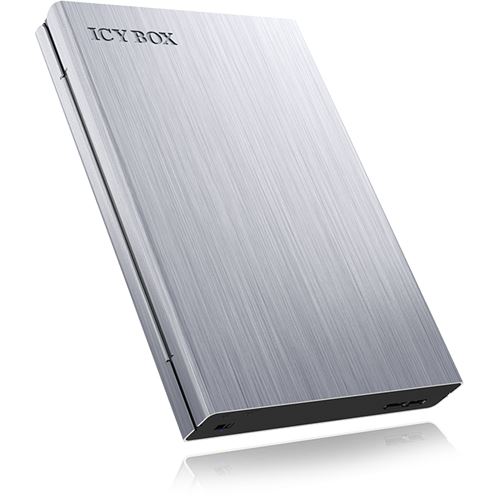
ICY BOX IB-241WP, Ext. HDD-Gehäuse, 1x 2,5 SATA (I/II/III 6Gbit/s) HDD zu USB 3.0 UASP Host, Aluminium, mit Schreibschutz 60156Schützt vor Datenverlust und -manipulation! Der Schreibschutzschalter an der Rückseite des Gehäuses ist ein neues Feature und schützt vor dem versehentlichen Löschen von Daten. Er funktioniert ähnlich wie der Schreibschutzschalter einer SD-Karte. Ein weiterer wesentlicher Vorteil eines solchen Schreibschutzes ist, dass die Inhalte auf den so gesicherten Laufwerken nicht mehr durch Sicherheitslücken einer Software manipulierbar sind. Der Anwender bekommt die vollständige Kontrolle, wann bestimmte Daten vom Host-Computer verändert werden dürfen. Mittels der IB-241WP brauchen Sie sich keine Sorgen mehr um die Sicherheit Ihrer so geschützten Daten zu machen. Stiller Teilhaber Durch das lüfterlose Design und die Aluminiumoberfläche wird eine leise Kühlung ermöglicht. Dadurch ist das IB-241WP ein angenehmer, stiller Begleiter Ihres Arbeitsalltags. Zugriff und Betrieb werden mittels einer blauen LED angezeigt. Gut verbunden Das Gehäuse wird über USB 3.0 mit dem Host Gerät verbunden und kann Daten bis zu einer Geschwindigkeit von 5 Gbit/s übertragen. Die Stromzufuhr erfolgt praktischerweise über den USB Anschluss. Zusätzlich kann der Schreibschutz der Festplatte über den Schalter ein oder ausgeschaltet werden, das schützt vor versehentlichen Veränderungen oder Vireninfektion. Gut geschützt Das Aluminiumgehäuse nimmt HDDs oder SSDs bis zu einer Höhe von 7 - 9,5 mm auf und ist damit besonders flach und elegant. Trotz des geringen Gewichtes muss das Gehäuse seine Robustheit nicht einbüßen.16,99 €*Versand: 4,95 €Sichere Weiterleitung zum Anbieter
-
Adobe Creative Cloud Foto-Abo mit 1 TB Cloud-Speicher, DownloadLieferumfang: Installationsanleitung & Lizenzschlüssel zur Aktivierung in Ihrem Adobe-Konto Das Adobe Creative Cloud Foto-Abo mit 1 TB bietet dir Zugang zu erstklassigen Foto-Tools, die direkt auf deinem Desktop und Mobilgerät verfügbar sind. Mit Lightroom kannst du Fotos überall bearbeiten, organisieren, speichern und teilen, während Photoshop als der Branchenstandard für kreative Bildbearbeitung gilt. In diesem Abonnement sind folgende Tools enthalten: Adobe Lightroom CC: Ermöglicht das Bearbeiten, Organisieren, Speichern und Weitergeben von Fotos an jedem Ort. Adobe Lightroom Classic CC: Bietet umfassende Fotobearbeitungsmöglichkeiten auf dem Desktop. Adobe Photoshop CC: Ermöglicht fortgeschrittene Bildbearbeitung und Compositing. Adobe Portfolio: Hiermit kannst du Portfolio-Websites sowohl auf dem Desktop als auch auf Mobilgeräten erstellen. Highlights des Angebots: Bearbeiten überall: Du kannst deine Bilder auf Desktop-Computern, Mobilgeräten oder im Web mit Lightroom entwickeln. Schritt-für-Schritt-Werkzeugtipps helfen dir bei der Erstellung beeindruckender Fotos, und du kannst sogar eigene Vorgaben erstellen und auf allen Geräten synchronisieren. Mit 1 TB Cloud-Speicherplatz musst du dir nie wieder Sorgen um begrenzten Speicherplatz machen. Deine nachbearbeiteten Fotos werden automatisch mit intelligenten Stichwörtern versehen, sodass du sie leicht wiederfinden kannst, direkt aus der Anwendung heraus. Lightroom-Funktionen: Mit Lightroom kannst du störende Objekte entfernen, Bilder begradigen, Dunst entfernen und selektive Korrekturen in bestimmten Bildbereichen vornehmen. Photoshop-Funktionen: Mit Photoshop kannst du deine kreativen Ideen umsetzen, Bilder in facettenreiche Kompositionen kombinieren, Fotos in Gemälde oder 3D-Objekte verwandeln und mit Farben und Effekten beeindruckende Ergebnisse erzielen. Die kreative Power ist auch auf dem iPad verfügbar, und alle deine Arbeiten werden automatisch in der Cloud gespeichert, damit deine PSD-Dateien immer aktuell sind, egal wo du dich befindest. Adobe Firefly-KI: Erlebe die Zukunft von Photoshop mit generativer Füllung, die dir von der Ideenentwicklung bis zu komplexen Anpassungen hilft. Du behältst dabei die volle Kontrolle über jede Kreation. Bei uns erhalten Sie einen originalen Lizenzschlüssel , den Sie direkt in Ihrem Adobe-Konto eingeben und aktivieren können. So können Sie nicht nur Ihre bestehende Software weiter nutzen, sondern auch eine laufende Adobe-Lizenz um 1 Jahr verlängern . Systemanforderungen Die Systemanforderungen für das Adobe Creative Cloud Foto-Abo variieren je nach Anwendung. Für detaillierte und aktuelle Informationen empfiehlt es sich, die offiziellen Systemanforderungen auf der Adobe-Website zu konsultieren. Windows: Prozessor: Intel-, AMD- oder ARM-Prozessor mit 64-Bit-Unterstützung Betriebssystem: Windows 10 (64 Bit) ab Version 1903; Windows 11 Arbeitsspeicher: Mindestens 2 GB, empfohlen 4 GB oder mehr Festplattenspeicher: 4 GB freier Speicherplatz; zusätzlicher Speicher während der Installation erforderlich Internet: Internetverbindung erforderlich macOS: Prozessor: Mehrkern-Intel-Prozessor mit 64-Bit-Unterstützung oder Apple-Chip-Prozessor Betriebssystem: macOS Monterey (ab Version 12) oder macOS Ventura (ab Version 13) Arbeitsspeicher: Mindestens 4 GB, empfohlen 8 GB oder mehr Festplattenspeicher: 4 GB freier Speicherplatz; zusätzlicher Speicher während der Installation erforderlich Internet: Internetverbindung erforderlich234,90 €*Versand: 0,00 €Sichere Weiterleitung zum Anbieter
-
Was bedeutet Schreibschutz?
Der Schreibschutz ist eine Funktion, die verhindert, dass Daten oder Dateien auf einem Speichermedium verändert, gelöscht oder überschrieben werden können. Dadurch wird sichergestellt, dass wichtige Informationen vor versehentlicher oder unbefugter Änderung geschützt sind. Der Schreibschutz kann entweder hardwarebasiert sein, indem beispielsweise ein Schalter am Speichermedium umgelegt wird, oder softwarebasiert, indem die Zugriffsrechte auf die Datei oder den Ordner entsprechend eingestellt werden. **
-
Was bedeutet "Schreibschutz"?
Der Begriff "Schreibschutz" bezieht sich auf eine Funktion oder einen Mechanismus, der verhindert, dass Daten oder Dateien verändert oder gelöscht werden können. Dadurch wird sichergestellt, dass die Informationen vor versehentlichen oder unbefugten Änderungen geschützt sind. Schreibschutz kann auf verschiedenen Ebenen angewendet werden, z.B. auf Dateiebene, auf Festplatten oder auf Speichermedien wie USB-Sticks. **
-
Trotz Vollzugriff besteht Schreibschutz?
Es könnte sein, dass der Schreibschutz auf Dateien oder Ordnern aktiviert ist, was verhindert, dass Änderungen vorgenommen werden können. Dies kann durch bestimmte Sicherheitseinstellungen oder Berechtigungen verursacht werden. Um den Schreibschutz aufzuheben, müssen die entsprechenden Berechtigungen geändert werden. **
-
Wie Schreibschutz SD Karte aufheben?
Um den Schreibschutz einer SD-Karte aufzuheben, gibt es mehrere Möglichkeiten. Zunächst solltest du überprüfen, ob die Karte einen physischen Schieberegler für den Schreibschutz besitzt. Dieser muss in die Position für das Schreiben gebracht werden. Falls die Karte keinen Schieberegler hat, kannst du versuchen, den Schreibschutz über die Einstellungen deines Computers aufzuheben. Dazu musst du die SD-Karte in den Computer einlegen, die Eigenschaften der Karte öffnen und den Schreibschutz deaktivieren. Sollte das nicht funktionieren, könnte es sein, dass die SD-Karte defekt ist und ausgetauscht werden muss. **
Ähnliche Suchbegriffe für Schreibschutz
-
Netzwerk-Videoaufzeichner - Überwachungskamerasystem - Sicherheit für Zuhause - 16 Kanäle, 4K-Auflösung - 4 TB Speicherplatz - SchwarzÜberwachen Sie Ihr Eigentum jederzeit mit diesem fortschrittlichen 16-Kanal-4K-Netzwerkvideorekorder (NVR). Dieses System bietet die Flexibilität, bis zu 16 Kameras anzuschließen, sodass Sie große Bereiche effektiv überwachen und jederzeit ein Gefühl der Sicherheit genießen können. Dank der Plug-and-Play-PoE-Technologie ist die Installation einfach; ein einziges Kabel pro Kamera reicht für Stromversorgung und Datenübertragung. Profitieren Sie von gestochen scharfer 4K-Ultra-HD-Videoqualität für einen detaillierten Überblick über Ihren Garten, Ihre Einfahrt oder Ihr Büro. Mit der KI-gestützten Personen-Erkennung erhalten Sie sofortige Benachrichtigungen über die App oder per , sodass Sie immer über wichtige Ereignisse informiert sind. Die mitgelieferte 4-TB-Festplatte bietet ausreichend Speicherplatz für kontinuierliche Aufnahmen, die Sie lokal oder aus der Ferne über Ihr Smartphone oder Ihren PC ansehen können. Erleben Sie die Zukunft der Sicherheit mit effizienter H.265+-Kodierung, di624,61 €*Versand: 0,00 €Sichere Weiterleitung zum Anbieter
-
Adobe Creative Cloud Photography Plan 1 Jahr + 1 TB Cloud-Speicher - DigitalMit dem Adobe Creative Cloud Photography Plan 1 Jahr + 1 TB Cloud-Speicher - Digital kombinierst du die Leistungen von Lightroom und Photoshop. In Lightroom verwaltest und bearbeitest du große Fotosammlungen. In Photoshop bearbeitest du präzise Details oder entwirfst kreative Kompositionen. Dank 1 Terabyte Cloud-Speicher speicherst du deine Fotos sicher online und arbeitest auf deinem PC, Mac oder Handy weiter. Diese Lizenz funktioniert sowohl für Windows als auch für macOS und ist ein Jahr gültig. Da du einen digitalen Code erhältst, legst du schnell mit Adobe Creative Cloud Photography Plan los.288,90 €*Versand: 0,00 €Sichere Weiterleitung zum Anbieter
-
Wie wird der Schreibschutz aufgehoben?
Der Schreibschutz kann auf verschiedene Arten aufgehoben werden, je nachdem, auf welchem Gerät oder welcher Datei der Schreibschutz aktiviert ist. Auf einem USB-Stick kann der Schreibschutz beispielsweise durch einen kleinen Schalter auf der Seite des Sticks deaktiviert werden. Bei einer Datei auf dem Computer kann der Schreibschutz in den Dateieigenschaften aufgehoben werden, indem man das Häkchen bei "Schreibgeschützt" entfernt. Auf einem Smartphone oder Tablet kann der Schreibschutz durch das Ändern der Einstellungen oder durch die Verwendung einer speziellen App aufgehoben werden. Es ist wichtig, den Schreibschutz vor dem Bearbeiten oder Löschen von Dateien zu deaktivieren, um unerwünschte Änderungen zu vermeiden. **
-
Wie Schreibschutz USB Stick aufheben?
Um den Schreibschutz auf einem USB-Stick aufzuheben, gibt es mehrere Möglichkeiten. Zunächst solltest du überprüfen, ob der USB-Stick über einen physischen Schalter verfügt, mit dem der Schreibschutz aktiviert oder deaktiviert werden kann. Falls dies nicht der Fall ist, kannst du versuchen, den Schreibschutz über die Eigenschaften des USB-Sticks auf deinem Computer aufzuheben. Dazu musst du den USB-Stick in deinen Computer einstecken, mit der rechten Maustaste darauf klicken, dann auf "Eigenschaften" und schließlich auf "Schreibschutz entfernen" oder ähnliches klicken. Wenn diese Option nicht verfügbar ist, könnte es sein, dass der USB-Stick beschädigt ist und nicht mehr beschrieben werden kann. In diesem Fall müsstest du den USB-Stick möglicherweise ersetzen. **
-
Wie aktiviere ich den Schreibschutz?
Um den Schreibschutz zu aktivieren, musst du zunächst die Datei oder den Ordner auswählen, den du schützen möchtest. Anschließend klickst du mit der rechten Maustaste auf die Datei oder den Ordner und wählst die Option "Eigenschaften" aus. Dort findest du die Möglichkeit, den Schreibschutz zu aktivieren, indem du das entsprechende Kästchen ankreuzt. Vergiss nicht, die Änderungen zu speichern, damit der Schreibschutz wirksam wird. Wenn du den Schreibschutz wieder deaktivieren möchtest, kannst du den gleichen Prozess durchführen und das Kästchen für den Schreibschutz abwählen. **
-
Ist der Schreibschutz nicht deaktivierbar?
Der Schreibschutz kann in der Regel deaktiviert werden, es sei denn, es handelt sich um eine spezielle Sicherheitsfunktion, die nicht umgangen werden kann. In den meisten Fällen kann der Schreibschutz über die Einstellungen des Geräts oder durch das Entfernen einer physischen Sperre aufgehoben werden. **
* Alle Preise verstehen sich inklusive der gesetzlichen Mehrwertsteuer und ggf. zuzüglich Versandkosten. Die Angebotsinformationen basieren auf den Angaben des jeweiligen Shops und werden über automatisierte Prozesse aktualisiert. Eine Aktualisierung in Echtzeit findet nicht statt, so dass es im Einzelfall zu Abweichungen kommen kann. ** Hinweis: Teile dieses Inhalts wurden von KI erstellt.